Analyse & Visualisierung
Netzwerk-Map
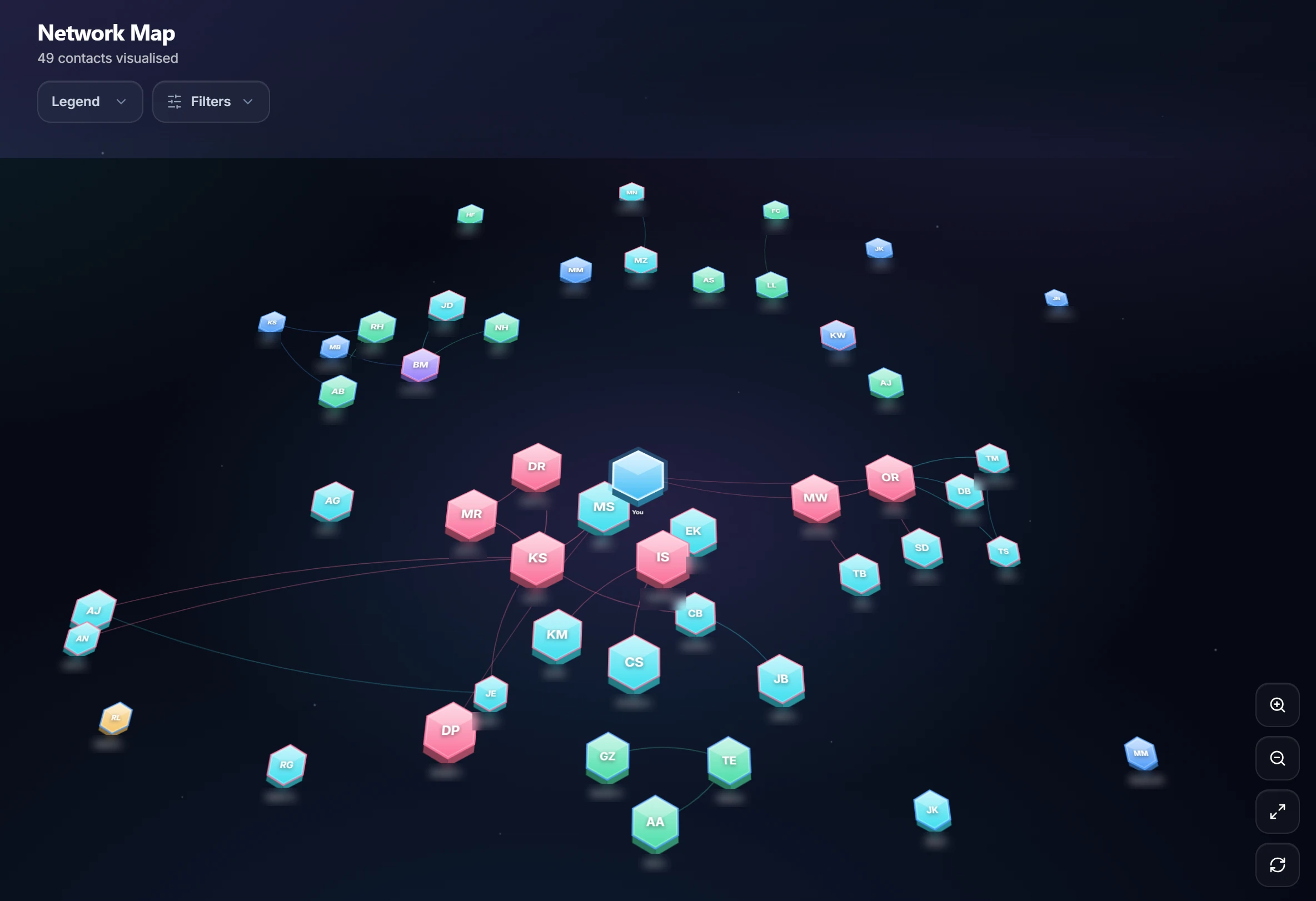
Kurz gesagt: Ihr Netzwerk als Bild — Sie in der Mitte, Ihre Kontakte als Sechsecke ringsum. Nähe, Größe und Farbe bedeuten jeweils etwas Bestimmtes.
Warum#
Eine Liste mit 200 Kontakten lässt sich lesen, aber nicht begreifen. Ein Bild schon: Ballungen, leere Bereiche und einzeln stehende Menschen sieht man in Sekunden — und keine Tabelle zeigt sie so deutlich.
Was Sie sehen#
Sie sind die Mitte. Alles ordnet sich um Ihr Sechseck an.
Die drei Bedeutungsträger#
| Merkmal | Bedeutet | Ablesbar |
|---|---|---|
| Abstand zur Mitte | Die Kategorie | Jede Kategorie hat ihren Ring: innen Familie, dann innerer Kreis, aktive Beziehungen, Bekannte, außen Interessenten. Ein Kontakt steht immer im Bereich des Rings seiner Kategorie — mit etwas Spielraum nach innen und außen, nicht aufgereiht auf der Linie |
| Größe des Sechsecks | Kategorie plus Beziehungsstärke | Ein enger Kontakt mit hoher Stärke ist deutlich größer als ein loser Bekannter |
| Farbe des Sechsecks | Die Netzwerk-Klassifikation | Zeigt die Funktion im Netzwerk — unabhängig von der Nähe |
| Rahmenfarbe | Der Beziehungstyp | Beruflich oder privat |
Linien zwischen zwei Sechsecken bedeuten: Diese beiden Kontakte kennen einander (siehe Verbindungen). Wer einander kennt, steht nah beieinander, auch über die Ringe hinweg in derselben Richtung: Die Linie dazwischen bleibt kurz und führt an anderen vorbei statt durch sie hindurch. So werden Gruppen sichtbar — Familie, Kollegen, ein Verein. Die Ringe selbst blenden Sie in der Legende mit „Ellipsen anzeigen“ ein.
Der Kniff dahinter: Abstand und Farbe des Sechsecks zeigen zwei verschiedene Dinge. Nähe ist persönlich, Klassifikation ist funktional. Erst zusammen wird interessant, wo etwas auffällt — etwa ein strategisch wichtiger Kontakt, der ganz außen steht.
Schritt für Schritt#
- Öffnen Sie Netzwerk-Map. Der Aufbau erfolgt von innen nach außen.
- Verschaffen Sie sich zuerst einen Gesamteindruck — wo ist es dicht, wo leer?
- Zoomen und verschieben Sie, um Bereiche genauer anzusehen.
- Filtern Sie, um Teilmengen isoliert zu betrachten — etwa nur das strategische Netzwerk.
- Klicken Sie auf ein Sechseck, um zum Kontakt zu gelangen.
- Fahren Sie mit der Maus über ein Sechseck oder halten Sie es gedrückt (Handy), um seine Verbindungen hervorzuheben.
Woran Sie merken, dass es funktioniert#
Sie können Fragen beantworten, die vorher nicht beantwortbar waren: Steht jemand ganz allein am Rand? Ist eine Rahmenfarbe kaum vertreten? Hängt mein Netzwerk zusammen oder zerfällt es in getrennte Inseln?
Grenzen & gut zu wissen#
- Die Anordnung wird pro Gerät berechnet und im Browser gespeichert — so steht jeder Kontakt beim nächsten Besuch wieder an seinem Platz. Ändern sich Kategorie, Beziehungsstärke oder Verbindungen, ordnet die Karte behutsam neu; nach zehn solchen Änderungen rechnet sie ganz von vorn. Die Anzeige „n/10“ neben der Kontaktzahl zählt mit, ein Tipp darauf oder auf den Knopf mit den kreisenden Pfeilen rechnet sofort neu. Kontakte und Verbindungen selbst sind davon nie betroffen.
- Die Map zeigt nur Erfasstes. Fehlende Linien bedeuten meist nicht, dass sich niemand kennt, sondern dass es nicht eingetragen ist.
- Ohne Kategorien wird es unlesbar. Sind Kontakte nicht eingeordnet, landen sie alle im selben Ring — dann zeigt die Map nur Masse. Das ist der eigentliche Ertrag von Level 2.
- Sehr große Netzwerke werden dicht. Ab einigen Hundert Kontakten hilft nur noch Filtern.
- Es gibt nichts einzustellen. Größen und Abstände folgen den Kategorien — das hält die Karte über die Zeit vergleichbar. Wird ein Ring für seine Kontakte zu eng, bekommt er weitere Reihen, versetzt wie Waben; erst wenn auch das nicht reicht, rückt er nach außen und die äußeren Ringe mit ihm. So bleibt auch ein großes Netzwerk kompakt.
Wenn es nicht klappt#
| Beobachtung | Ursache | Lösung |
|---|---|---|
| Alle Knoten gleich weit außen | Kategorien nicht gepflegt | Kategorien setzen |
| Alle Rahmen gleich | Netzwerk-Klassifikation fehlt | Klassifikation setzen |
| Keine Linien | Keine Verbindungen erfasst | Verbindungen eintragen |
| Anordnung auf zwei Geräten verschieden | Jedes Gerät berechnet und speichert seine eigene | Normal — Kategorien und Verbindungen sind überall dieselben |
| Kontakte außerhalb ihres Rings, Linien laufen von außerhalb ins Bild, alles winzig | Eine gespeicherte Anordnung aus der Zeit vor dem 01.10.2026: Bei vielen Verbindungen konnte die Berechnung Kontakte weit nach außen schieben | Wird beim ersten Öffnen nach dem Update von selbst verworfen und neu berechnet; sonst auf den Knopf mit den kreisenden Pfeilen tippen |
| Unübersichtlich | Zu viele Knoten gleichzeitig | Filter verwenden |
Verwandte Funktionen#
Zuletzt aktualisiert: 2026-10-03