Einstellungen & Verbindungen
DKIM — damit Ihre Mails ankommen
Kurz gesagt: Wenn Sie von einer eigenen Domain senden und Ihre Mails im Spam landen, fehlt meist eine Signatur. DKIM setzt sie — mit einem einzigen DNS-Eintrag.
Warum#
Empfänger-Server prüfen, ob eine Mail wirklich von der Domain stammt, die im Absender steht. Fehlt dieser Nachweis, landet auch eine völlig harmlose Nachricht im Spam-Ordner — besonders bei Gmail. Für Beziehungspflege ist das fatal: Sie schreiben, und niemand liest.
Was es ist#
DKIM (DomainKeys Identified Mail) ist eine kryptografische Unterschrift unter jeder ausgehenden Mail. Philora erzeugt dafür ein Schlüsselpaar: den geheimen Teil behält der Server, den öffentlichen veröffentlichen Sie einmalig als DNS-Eintrag bei Ihrer Domain. Danach signiert Philora jede Mail, die Sie aus der App senden.
Für die meisten ist hier nichts zu tun. Nutzen Sie Gmail, Outlook, GMX & Co., signiert Ihr Anbieter bereits automatisch. Philora erkennt das und zeigt „Automatisch" mit dem Hinweis, dass nichts einzurichten ist.
Voraussetzungen#
- Eine eigene Domain (z. B.
ihre-firma.de) — bei Freemail-Adressen entfällt das Thema. - Zugriff auf die DNS-Verwaltung dieser Domain (beim Domain-Anbieter, z. B. united-domains, IONOS, Strato, Cloudflare).
- Ein verbundenes Postfach — ohne das erscheint der Hinweis „Verbinden Sie zuerst oben Ihre E-Mail." Siehe E-Mail verbinden.
Schritt für Schritt#
- Öffnen Sie Einstellungen → „E-Mail-Authentifizierung (DKIM)".
- Klicken Sie auf „DKIM einrichten". Philora erzeugt das Schlüsselpaar und zeigt einen DNS-Eintrag mit drei Angaben: Host / Name, Typ und Wert.
- Öffnen Sie die DNS-Verwaltung Ihrer Domain in einem zweiten Fenster.
- Legen Sie dort einen neuen Eintrag an und übertragen Sie Host, Typ und Wert exakt — nutzen Sie die „Kopieren"-Schaltflächen.
- Speichern Sie den Eintrag beim Domain-Anbieter.
- Zurück in Philora: „DNS verifizieren".
Woran Sie merken, dass es funktioniert#
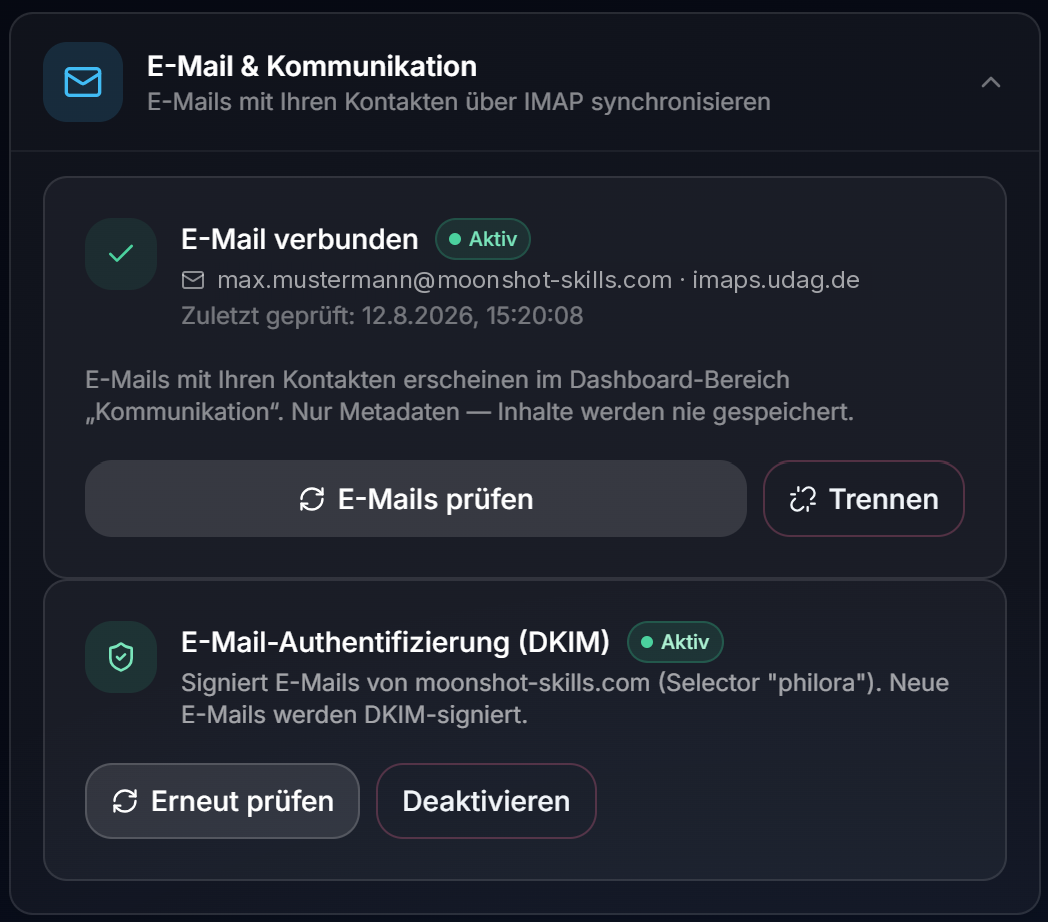
- Der Abschnitt zeigt „Aktiv" und den Hinweis, dass E-Mails von Ihrer Domain signiert werden.
- Ab sofort werden neue ausgehende Mails signiert.
- Praxistest: Senden Sie sich eine Mail an ein Gmail-Konto und prüfen Sie, ob sie im Posteingang statt im Spam landet.
Geduld: DNS-Änderungen brauchen Zeit — von Minuten bis zu einigen Stunden. Philora prüft selbstständig weiter: „DNS wird automatisch geprüft — lassen Sie dies offen, es aktiviert sich selbst, sobald der Eintrag live ist."
Grenzen & gut zu wissen#
- Nur für eigene Domains. Bei Freemail-Adressen signiert der Anbieter.
- Gilt nur für Mails, die Sie aus Philora senden — nicht für Ihr übriges Mailprogramm.
- Der öffentliche Schlüssel ist nicht geheim. Der geheime Teil verlässt den Server nie und liegt verschlüsselt.
- Manche DNS-Anbieter begrenzen einen Eintrag auf 255 Zeichen. Fügen Sie den ganzen Wert trotzdem ein — die meisten teilen ihn automatisch auf.
- DKIM ist ein Baustein. Bei hartnäckigen Spam-Problemen sind zusätzlich SPF und DMARC einen Blick wert — beide werden ebenfalls im DNS gesetzt.
Wenn es nicht klappt#
| Was Sie sehen | Woran es liegt | Was hilft |
|---|---|---|
| „Eintrag noch nicht gefunden." | Die DNS-Änderung ist noch nicht verbreitet | Ein paar Minuten warten; das Fenster geöffnet lassen — es prüft selbst weiter |
| Auch nach Stunden nicht gefunden | Host/Name falsch übertragen — häufig hängt der Anbieter die Domain automatisch an | Prüfen, ob der Eintrag versehentlich …ihre-domain.de.ihre-domain.de lautet; dann nur den vorderen Teil eintragen |
| „Es existiert ein DKIM-Eintrag, aber der Schlüssel passt nicht." | Ein alter DKIM-Eintrag mit demselben Namen | Alten Eintrag durch den angezeigten Wert ersetzen |
| „Verbinden Sie zuerst oben Ihre E-Mail." | Kein Postfach verbunden | Erst E-Mail verbinden |
| Es steht „Automatisch" statt eines DNS-Eintrags | Ihr Anbieter signiert bereits | Nichts zu tun — das ist der gewünschte Zustand |
Verwandte Funktionen#
- E-Mail-Postfach verbinden (IMAP/SMTP)
- Einladungen senden (SMTP)
- E-Mail mit KI entwerfen
Zuletzt aktualisiert: 2026-08-14