Einstellungen & Verbindungen
Einladungen senden (SMTP)
Kurz gesagt: Damit Termineinladungen aus Philora wirklich bei Ihren Gästen ankommen — auch wenn Ihr Kalenderanbieter selbst keine verschickt.
Warum#
Manche Kalenderanbieter versenden keine Einladungen an Teilnehmer. Sie legen einen Termin an, der Gast erfährt nie davon. Philora versendet die Einladung deshalb selbst — aus Ihrem eigenen Postfach, sodass sie von Ihrer gewohnten Adresse kommt und nicht von einem fremden Dienst.
Was es ist#
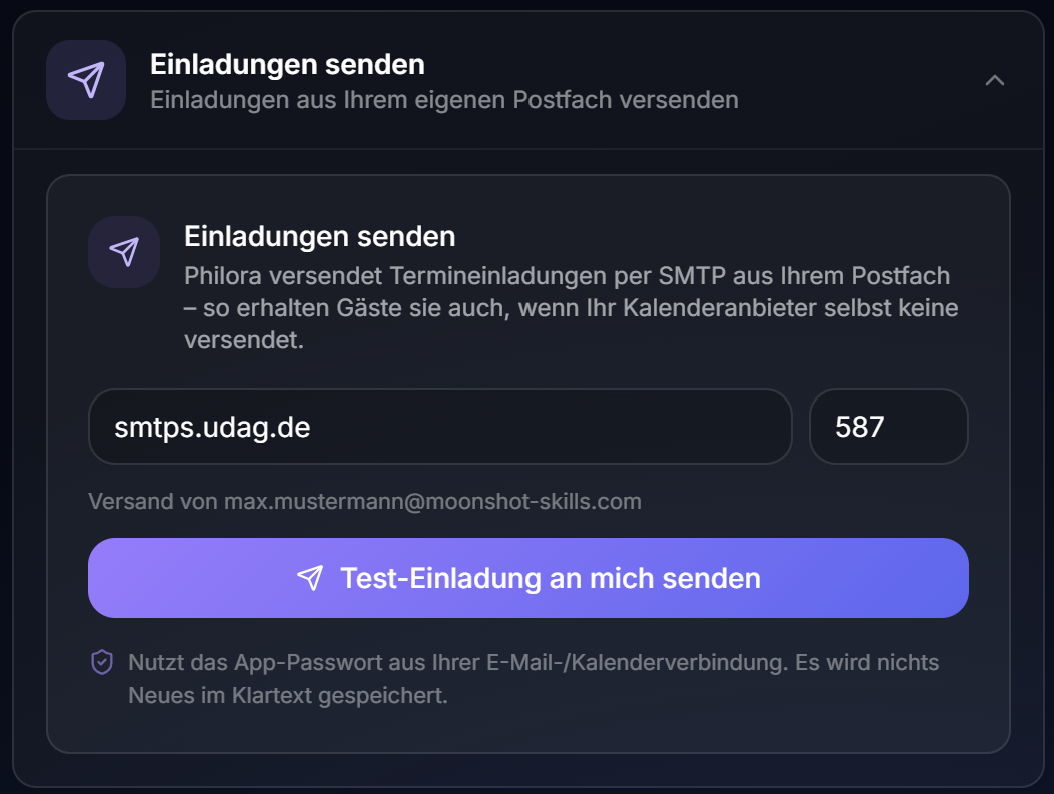
Ein SMTP-Versandweg für Termineinladungen. In der App: „Philora versendet Termineinladungen per SMTP aus Ihrem Postfach – so erhalten Gäste sie auch, wenn Ihr Kalenderanbieter selbst keine versendet."
Das Praktische: Es wird kein neues Passwort benötigt. Philora nutzt dasselbe App-Passwort wie Ihre E-Mail- oder Kalenderverbindung — „Es wird nichts Neues im Klartext gespeichert."
Voraussetzungen#
- Eine bestehende E-Mail- oder Kalenderverbindung. Ohne sie erscheint: „Verbinden Sie zuerst Ihre E-Mail oder Ihren Kalender – Philora nutzt dasselbe App-Passwort zum Versand."
- Die SMTP-Server-Adresse Ihres Anbieters (z. B.
smtp.udag.de) und der Port.
Schritt für Schritt#
- Öffnen Sie Einstellungen → „Einladungen senden".
- Tragen Sie den SMTP-Server ein, z. B.
smtp.udag.de. - Prüfen Sie den Port. Üblich ist 587 (STARTTLS).
- Klicken Sie auf „Test-Einladung an mich senden".
- Prüfen Sie Ihr Postfach.
Woran Sie merken, dass es funktioniert#
- Es erscheint „Test-Einladung an … gesendet. Prüfen Sie Ihr Postfach."
- Die Test-Einladung liegt tatsächlich in Ihrem Postfach — mit Ihrer eigenen Adresse als Absender.
- Der Abschnitt zeigt danach „Einladungen aktiv" samt Zeitpunkt des letzten Tests.
Grenzen & gut zu wissen#
- Port 587 statt 465. Bei manchen Anbietern (u. a. united-domains) läuft der Versand über 587 mit STARTTLS; Port 465 führt zu Zeitüberschreitungen.
- Kein separates Passwort. Ändern Sie das App-Passwort Ihrer E-Mail-/Kalenderverbindung, gilt das automatisch auch hier.
- Nur für Einladungen. Normale Nachrichten laufen über den Versandweg der E-Mail-Verbindung.
- Landen Einladungen im Spam? Dann ist DKIM das Thema — sofern Sie eine eigene Domain nutzen.
Wenn es nicht klappt#
| Was Sie sehen | Woran es liegt | Was hilft |
|---|---|---|
| „Test fehlgeschlagen – prüfen Sie SMTP-Server und Port." | Falsche Server-Adresse | Adresse in der Anbieter-Hilfe prüfen (smtp. statt imap.) |
| Test hängt und läuft in eine Zeitüberschreitung | Port 465 wird blockiert | 587 eintragen |
| Hinweis, dass zuerst eine Verbindung nötig ist | Kein Postfach/Kalender verbunden | Erst E-Mail oder CalDAV einrichten |
| Test kommt an, Gäste erhalten aber nichts | Einladung landet im Spam des Empfängers | DKIM einrichten |
Verwandte Funktionen#
- E-Mail-Postfach verbinden (IMAP/SMTP)
- DKIM — damit Ihre Mails ankommen
- Termin-Einladungen an Kontakte · Kalender
Zuletzt aktualisiert: 2026-08-14