Einstellungen & Verbindungen
Microsoft / Outlook verbinden
Kurz gesagt: Eine einzige Microsoft-Anmeldung verbindet Kalender, Kontakte, Postfach und Einladungen — der bequemste Weg, wenn Sie Outlook.com oder Microsoft 365 nutzen.
Warum#
Bei allen anderen Anbietern richten Sie Kalender und Postfach getrennt ein, jeweils mit App-Passwörtern. Microsoft erlaubt eine sichere Anmeldung, die alles auf einmal abdeckt — ohne dass Philora jemals Ihr Passwort sieht. Sie klicken sich einmal durch und sind fertig.
Was es ist#
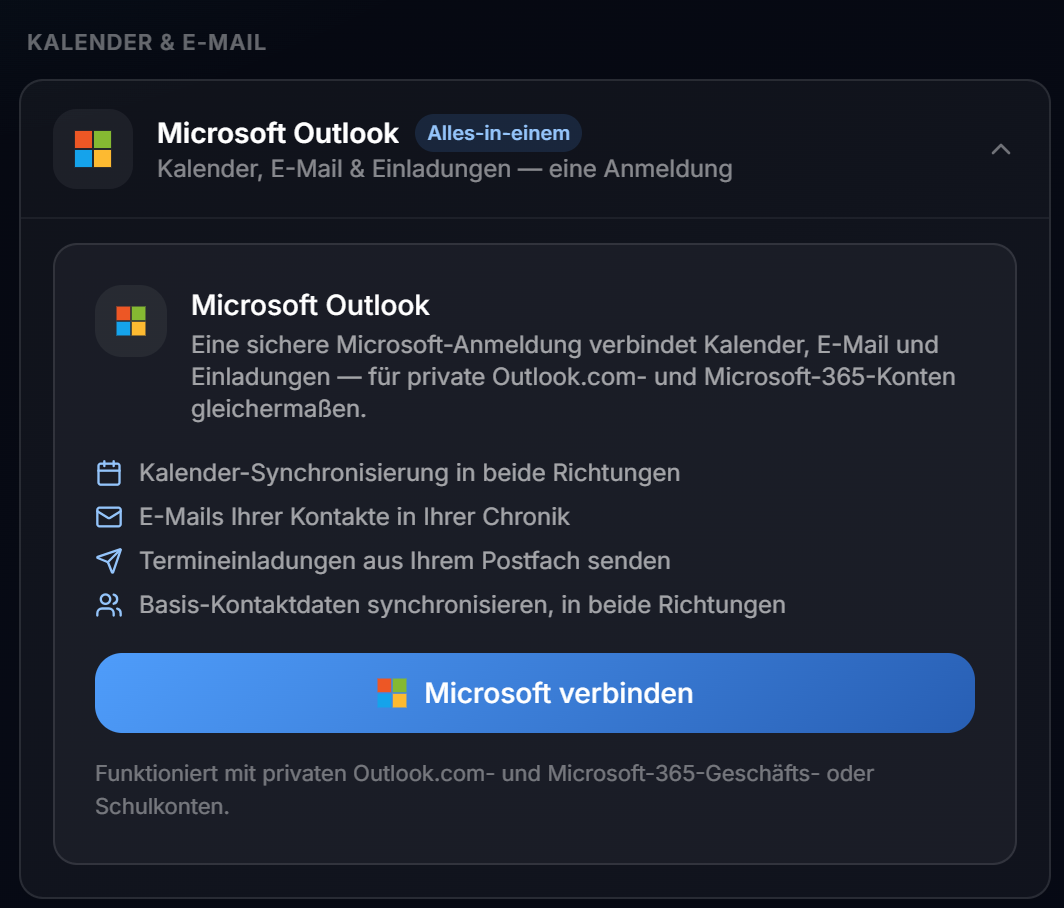
Eine Anmeldung über Microsoft (OAuth). Philora erhält daraufhin ein widerrufbares Zugriffsrecht — kein Passwort — für:
- Kalender-Synchronisierung in beide Richtungen
- E-Mails Ihrer Kontakte in Ihrer Chronik
- Termineinladungen aus Ihrem Postfach senden
- Basis-Kontaktdaten synchronisieren, in beide Richtungen
Funktioniert mit privaten Outlook.com-Konten ebenso wie mit Microsoft-365-Geschäfts- oder Schulkonten.
Was es nicht tut: Es überträgt nicht Ihr ganzes Postfach. Ein Termin wird nur importiert, wenn eine beteiligte Person zu einem Ihrer Kontakte passt.
Voraussetzungen#
- Ein Outlook.com- oder Microsoft-365-Konto.
- Bei Geschäfts- oder Schulkonten kann Ihre IT-Abteilung Anmeldungen fremder Anwendungen sperren. Erscheint eine Meldung über eine erforderliche Genehmigung, muss Ihr Administrator zustimmen.
- Wichtig: Verbinden Sie denselben Kalender nicht zusätzlich über CalDAV — sonst erscheint jeder Termin doppelt (siehe Welche Verbindung passt zu mir?).
Schritt für Schritt#
- Öffnen Sie Einstellungen → „Microsoft Outlook".
- Klicken Sie auf „Microsoft verbinden". Sie werden zu Microsoft weitergeleitet.
- Melden Sie sich mit Ihrem Microsoft-Konto an.
- Bestätigen Sie die angefragten Berechtigungen. Danach kehren Sie automatisch zu Philora zurück.
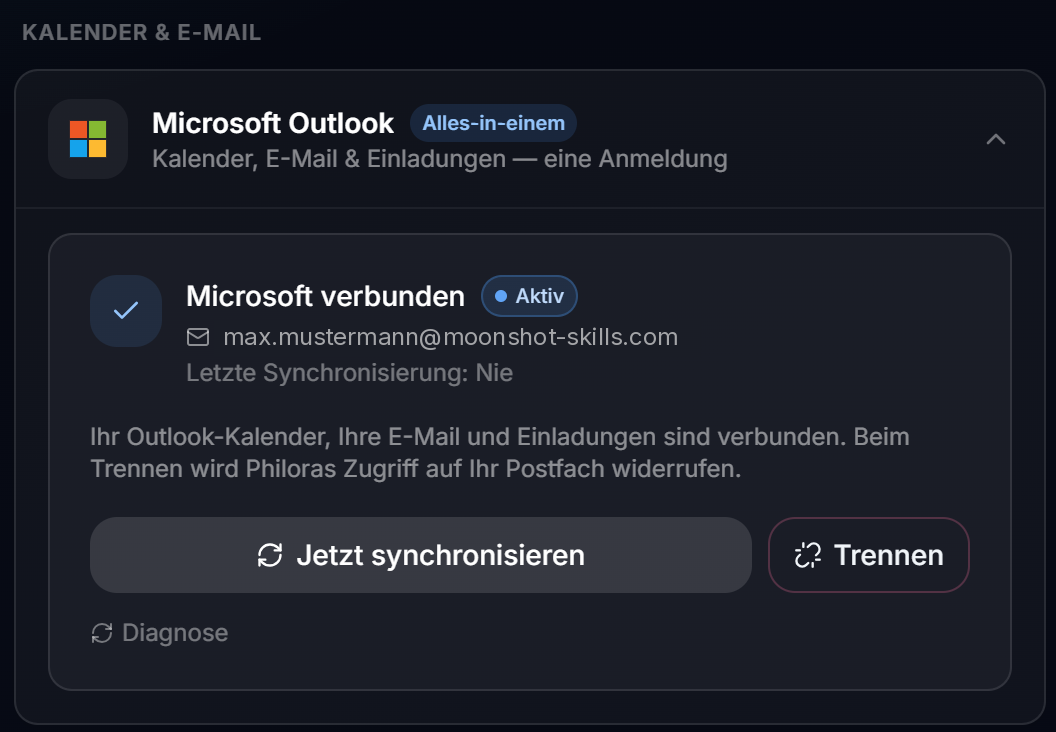
- Klicken Sie auf „Jetzt synchronisieren", um den ersten Abgleich zu starten.
Woran Sie merken, dass es funktioniert#
- Der Abschnitt zeigt „Microsoft verbunden" und einen Zeitpunkt der letzten Synchronisierung.
- Nach dem Abgleich erscheint eine Meldung im Stil „Synchronisiert — X importiert, Y aktualisiert, Z zu Outlook übertragen."
- Ihre Philora-Termine tauchen in Outlook auf, Termine mit Kontakten erscheinen im Philora-Kalender.
Grenzen & gut zu wissen#
- Termine werden nur importiert, wenn eine teilnehmende E-Mail-Adresse zu einem Kontakt passt. Hinterlegen Sie deshalb E-Mail-Adressen bei Ihren Kontakten — sonst bleibt der Import leer. Die „Diagnose" im Abschnitt zeigt genau diese Zahlen.
- Kein zusätzliches IMAP nötig. Ihr Outlook-Postfach ist mit dieser Verbindung bereits abgedeckt.
- Trennen entzieht den Zugriff. Beim Trennen widerruft Philora seinen Zugriff auf Ihr Postfach; gespeicherte Zugangsdaten werden gelöscht.
- Kontakt-Import passiert nicht automatisch — Sie stoßen ihn bewusst an und bestätigen die Auswahl.
Wenn es nicht klappt#
| Was Sie sehen | Woran es liegt | Was hilft |
|---|---|---|
| „Die Microsoft-Verbindung konnte nicht gestartet werden." | Vorgang abgebrochen oder Popup blockiert | Erneut versuchen; Pop-ups für Philora erlauben |
| Microsoft verlangt eine Administrator-Genehmigung | Geschäfts-/Schulkonto mit gesperrten Fremd-Apps | IT-Abteilung um Zustimmung bitten — ohne sie ist dieser Weg nicht nutzbar |
| Verbunden, aber keine Termine importiert | Kein Termin hat eine Teilnehmer-Adresse, die zu einem Kontakt passt | E-Mail-Adressen bei Kontakten ergänzen; „Diagnose" zur Kontrolle öffnen |
| Termine doppelt im Kalender | Derselbe Kalender zusätzlich über CalDAV verbunden | Eine der beiden Verbindungen trennen |
Verwandte Funktionen#
- Welche Verbindung passt zu mir?
- E-Mail-Postfach verbinden (IMAP/SMTP) — für alle anderen Anbieter
- Kontakte importieren · Kalender
Zuletzt aktualisiert: 2026-08-14