Einstellungen & Verbindungen
Beliebigen Kalender verbinden (CalDAV)
Kurz gesagt: Der universelle Weg für alle Anbieter außerhalb von Microsoft und Google — GMX, web.de, united-domains, iCloud, Fastmail, mailbox.org und eigene Server.
Warum#
Nicht jeder nutzt Outlook oder Google. CalDAV ist der offene Standard, den fast alle übrigen Anbieter sprechen. Damit erscheinen Ihre Philora-Termine, Geburtstage und Nachfassaktionen in Ihrem gewohnten Kalender — und Termine mit Ihren Kontakten kommen zurück in Philora.
Was es ist#
Eine Zwei-Wege-Synchronisierung:
- Von Philora zu Ihnen: alle App-Ereignisse — Termine, Geburtstage, Nachfassaktionen, Interaktionen, Hilfsaktionen — erscheinen in Ihrem Kalender.
- Von Ihnen zu Philora: Kalendertermine, an denen Ihre Kontakte beteiligt sind, werden importiert.
Wollen Sie Ihre Termine nur anschauen, ohne echte Synchronisierung, ist das Kalender-Abo der einfachere Weg.
Voraussetzungen#
- Ein App-Passwort Ihres Anbieters — nicht Ihr normales Kontopasswort. In der App steht der Hinweis ausdrücklich: „Verwenden Sie ein App-Passwort Ihres E-Mail-Anbieters, nicht Ihr normales Passwort."
- Ihre E-Mail-Adresse beim Anbieter.
- Nur falls die automatische Suche scheitert: die CalDAV-Server-Adresse (z. B.
https://dav.ud-mail.de) oder die exakte Kalender-URL. Beides finden Sie in der Hilfe Ihres Anbieters. - Verbinden Sie denselben Kalender nicht zusätzlich über Microsoft oder Google.
Schritt für Schritt#
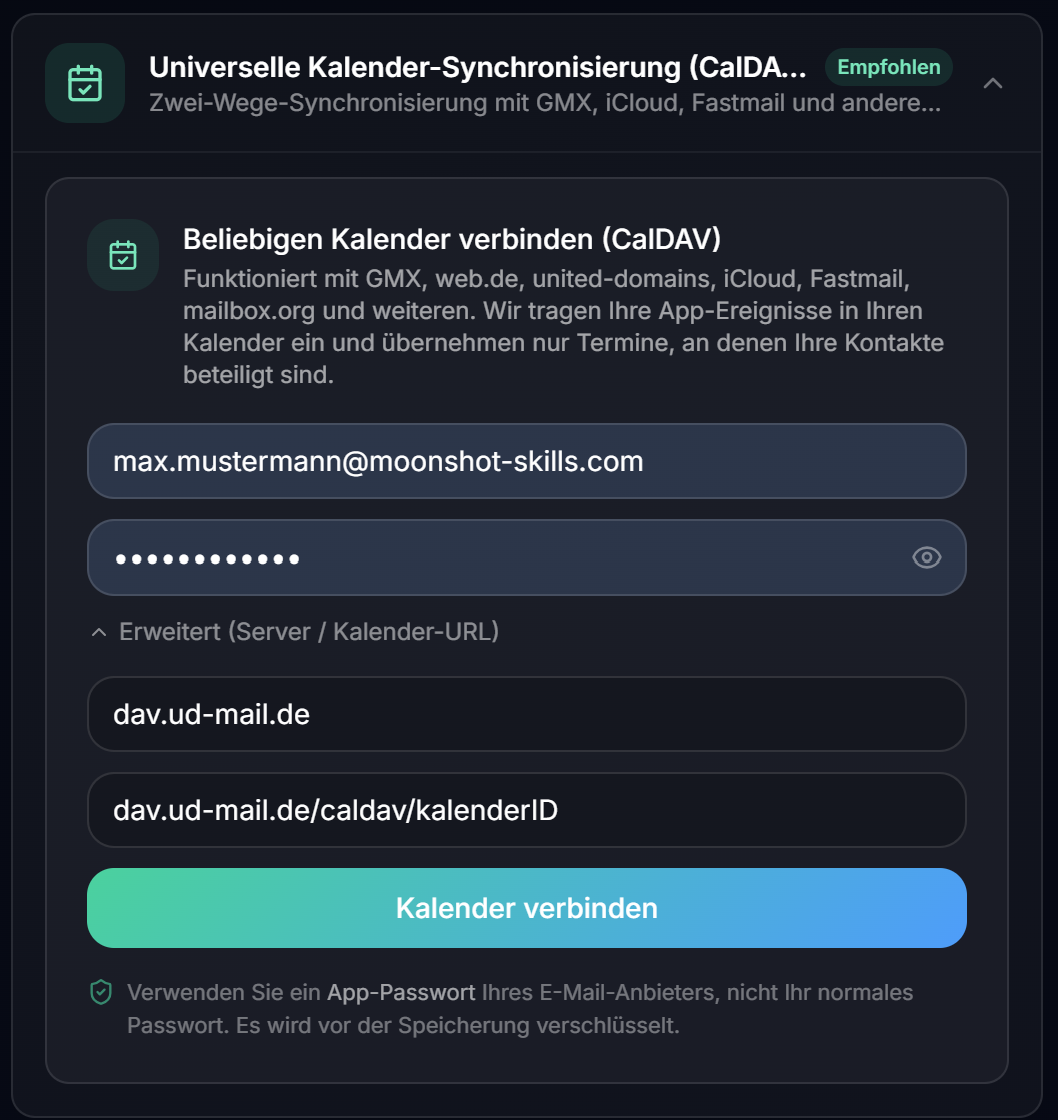
- Öffnen Sie Einstellungen → „Universelle Kalender-Synchronisierung (CalDAV)".
- Tragen Sie Ihre E-Mail-Adresse ein.
- Tragen Sie das App-Passwort ein.
- Klicken Sie auf „Kalender verbinden". Philora sucht den passenden Kalender selbst.
- Findet Philora nichts, öffnen Sie „Erweitert (Server / Kalender-URL)" und tragen Sie die Server-Adresse ein — falls bekannt, direkt die exakte Kalender-URL, das überspringt die Suche.
Woran Sie merken, dass es funktioniert#
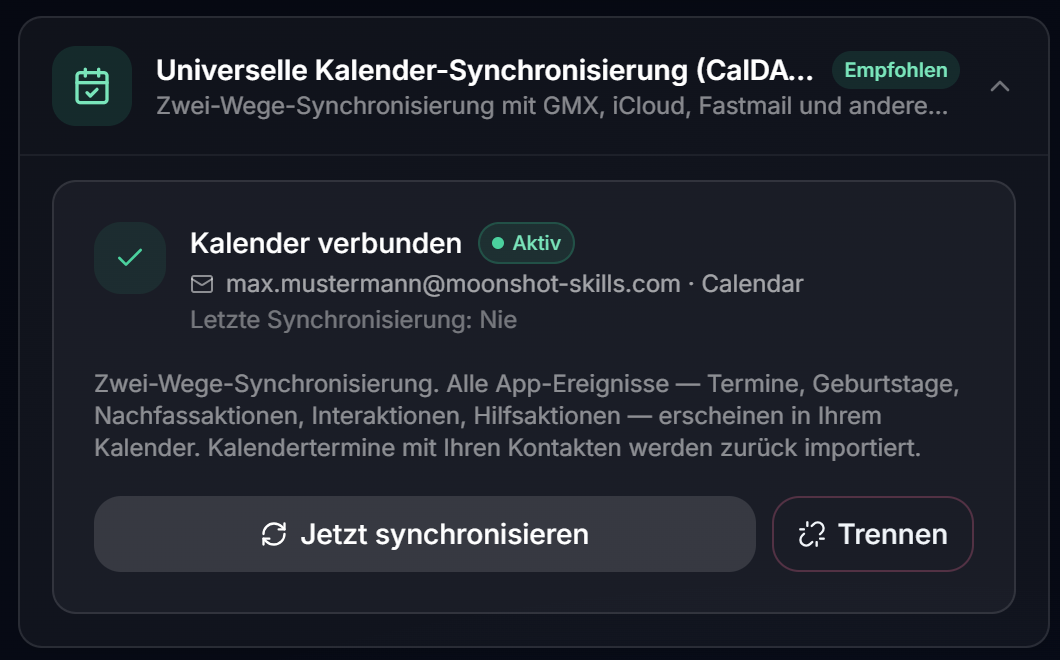
- Der Abschnitt zeigt „Kalender verbunden".
- Nach dem Abgleich erscheint eine Zeile wie „Synchronisierung abgeschlossen: X importiert, Y aktualisiert, Z gelöscht, N in Ihren Kalender übertragen".
- In Ihrer Kalender-App tauchen Philora-Termine und Geburtstage auf.
Grenzen & gut zu wissen#
- App-Passwort ist Pflicht. Das normale Kontopasswort wird von den meisten Anbietern für CalDAV abgelehnt.
- Verschlüsselt gespeichert, beim Trennen gelöscht.
- Dasselbe Passwort kann Ihr Postfach mitversorgen: Lassen Sie im Abschnitt „E-Mail & Kommunikation" beide Felder leer, nutzt Philora die Zugangsdaten der Kalenderverbindung.
- Import nur mit Kontaktbezug — Termine ohne beteiligten Kontakt bleiben außen vor.
Wenn es nicht klappt#
| Was Sie sehen | Woran es liegt | Was hilft |
|---|---|---|
| „Verbindung nicht möglich." | Meist: normales Passwort statt App-Passwort | App-Passwort beim Anbieter erzeugen |
| Weiterhin keine Verbindung | Automatische Kalendersuche scheitert bei diesem Anbieter | „Erweitert" öffnen und die CalDAV-Server-Adresse eintragen |
| Auch mit Server-Adresse nicht | Der Anbieter verlangt die exakte Kalender-URL | Kalender-URL beim Anbieter nachschlagen und im zweiten Feld eintragen |
| Termine doppelt | Kalender zusätzlich über Microsoft/Google verbunden | Eine Verbindung trennen |
| Philora-Termine erscheinen nicht im Kalender | Kalender-App aktualisiert verzögert | Abwarten bzw. in der Kalender-App manuell aktualisieren |
Verwandte Funktionen#
- Welche Verbindung passt zu mir?
- Kalender-Abo (Einweg-Feed) — die einfachere Nur-Lese-Variante
- E-Mail-Postfach verbinden (IMAP/SMTP)
Zuletzt aktualisiert: 2026-08-14