Analyse & Visualisierung
Insights — Überblick & Anpassung
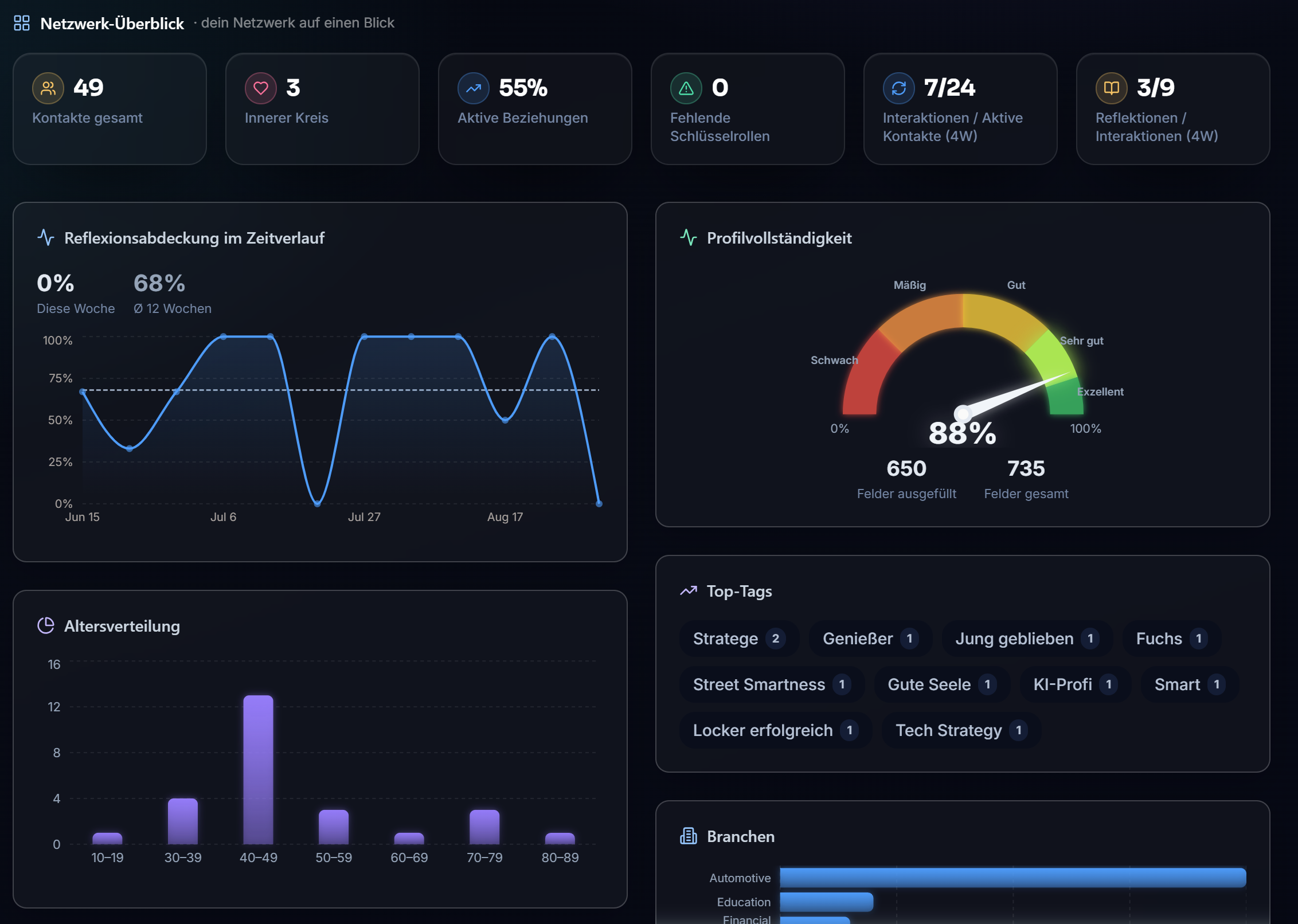
Kurz gesagt: Ihre eigene Auswertungsseite. Sie wählen aus 15 Bausteinen aus und ordnen sie per Ziehen selbst an.
Warum#
Das Dashboard beantwortet „Was tue ich heute?". Insights beantwortet die andere Frage: „Wie steht es eigentlich um mein Netzwerk?"
Diese Frage stellt man sich seltener — aber wenn, dann mit unterschiedlichem Interesse. Wen die Altersverteilung nicht interessiert, soll sie ausblenden können.
Was es ist#
Zwei unabhängige Spalten, die Sie frei bestücken. Über den Baustein-Auswähler fügen Sie hinzu und entfernen; per Ziehen und Ablegen ordnen Sie um. Die Anordnung wird gespeichert.
Die verfügbaren Bausteine stehen unter Die Insights-Bausteine.
Schritt für Schritt#
- Öffnen Sie Insights.
- Fügen Sie über den Auswähler die Bausteine hinzu, die Sie interessieren.
- Ziehen Sie sie in die gewünschte Reihenfolge — was Sie am häufigsten ansehen, nach oben.
- Entfernen Sie, was Sie nicht brauchen. Eine kurze Seite wird gelesen, eine lange überflogen.
Woran Sie merken, dass es funktioniert#
Die Anordnung bleibt beim nächsten Öffnen erhalten, und Sie sehen beim Aufrufen sofort die Zahl, die Sie interessiert.
Grenzen & gut zu wissen#
- Insights zeigen den Ist-Zustand, nicht die Entwicklung. Ein Verlauf über die Zeit ist nicht enthalten — wer Veränderungen verfolgen will, hält sich die Werte selbst gelegentlich fest.
- Die Bausteine spiegeln Ihre Erfassung. „Branchen" ist nur so aussagekräftig, wie Branchen gepflegt sind. Eine dominante Kategorie „unbekannt" ist eine Aussage über die Daten, nicht über das Netzwerk.
- Ein Baustein braucht KI: Hilfe-Treffer. Alle anderen rechnen ohne.
- Die Anordnung gilt pro Gerät. Am Telefon kann sie anders sein als am Rechner.
Verwandte Funktionen#
Zuletzt aktualisiert: 2026-08-14