Einstellungen & Verbindungen
E-Mail-Postfach verbinden (IMAP/SMTP)
Kurz gesagt: Philora erkennt, mit welchen Ihrer Kontakte Sie gemailt haben, zeigt diese Nachrichten in der Chronik und lässt Sie direkt aus der App antworten — aus Ihrem eigenen Postfach.
Warum#
Der größte Teil Ihrer Beziehungspflege findet in E-Mails statt. Ohne Postfach-Verbindung müssten Sie jede Begegnung von Hand nachtragen; mit ihr sieht Philora selbst, wann Sie zuletzt mit jemandem gesprochen haben — und ein fälliges Follow-up erledigt sich automatisch, sobald Sie der Person schreiben.
Was es ist#
Philora meldet sich per IMAP an Ihrem Postfach an, sieht Posteingang und Gesendet-Ordner durch und ordnet Nachrichten Ihren Kontakten zu — anhand der E-Mail-Adresse. Gespeichert wird dabei nur der Verlaufseintrag: Betreff, Adressen, Datum.
Der Nachrichtentext wird nicht gespeichert. Er wird jedes Mal frisch aus Ihrem Postfach geladen, wenn Sie eine Nachricht öffnen. Versand läuft über SMTP aus Ihrem eigenen Postfach — Empfänger sehen Ihre gewohnte Adresse, und die Nachricht liegt in Ihrem eigenen „Gesendet"-Ordner.
Was es nicht tut: Es ist kein E-Mail-Programm. Philora zeigt keine Nachrichten von Personen, die nicht als Kontakt angelegt sind, und ersetzt Ihren Mail-Client nicht.
Voraussetzungen#
- Ein App-Passwort Ihres E-Mail-Anbieters — nicht Ihr normales Kontopasswort. Fast alle Anbieter lehnen das Kontopasswort für IMAP ab. Sie erzeugen es in den Sicherheitseinstellungen Ihres Anbieters (Suchbegriff: „App-Passwort" oder „Anwendungsspezifisches Passwort").
- GMX und web.de vergeben pro Anwendung ein eigenes App-Passwort — das für Philora ist ein anderes als das Ihres Handys.
- Bei manchen Anbietern muss IMAP zuerst freigeschaltet werden.
- Die IMAP-Server-Adresse Ihres Anbieters, z. B.
imap.gmx.net. Sie steht in der Hilfe Ihres Anbieters.
Schritt für Schritt#
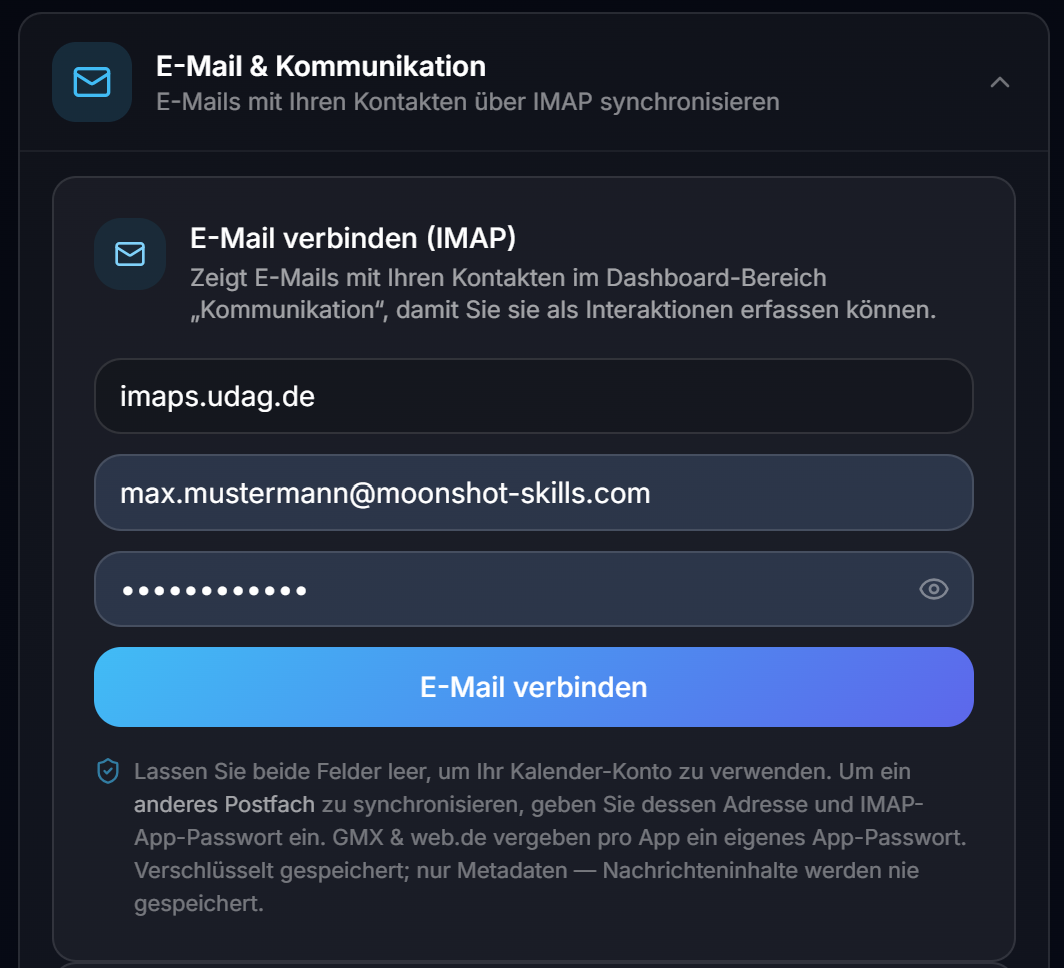
- Öffnen Sie Einstellungen → „E-Mail & Kommunikation".
- Tragen Sie unter „IMAP-Server" die Adresse Ihres Anbieters ein, z. B.
imap.gmx.net. - Tragen Sie E-Mail-Adresse und App-Passwort ein. Haben Sie bereits einen Kalender über CalDAV verbunden und ist es dasselbe Konto, können Sie beide Felder leer lassen — Philora verwendet dann die Zugangsdaten der Kalenderverbindung.
- Klicken Sie auf „E-Mail verbinden".
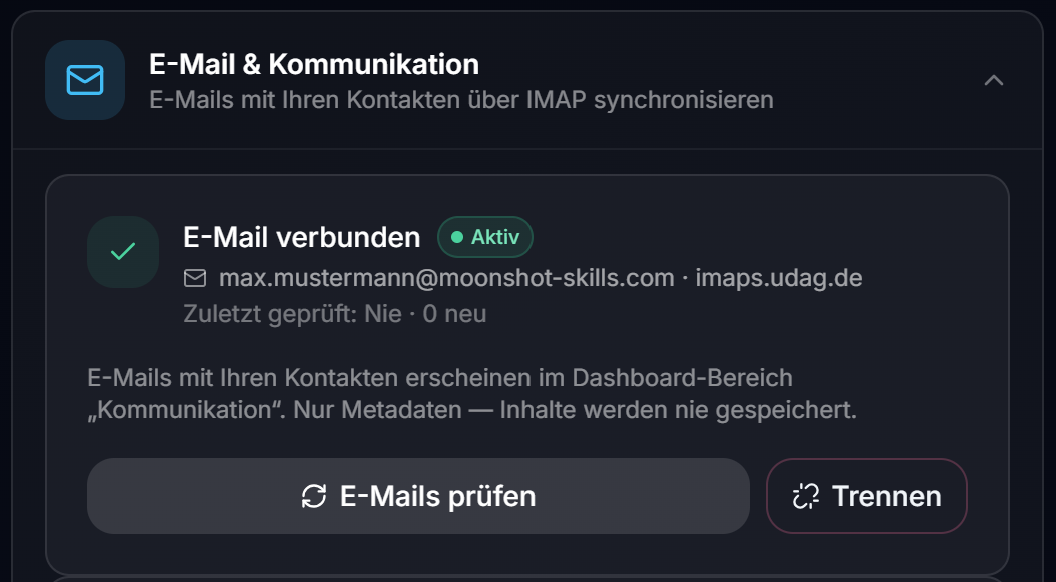
- Klicken Sie auf „E-Mails prüfen", um den ersten Abgleich zu starten.
Woran Sie merken, dass es funktioniert#
- Der Abschnitt zeigt „E-Mail verbunden" und hinter der Prüfung eine Zahl gefundener Nachrichten („n neu").
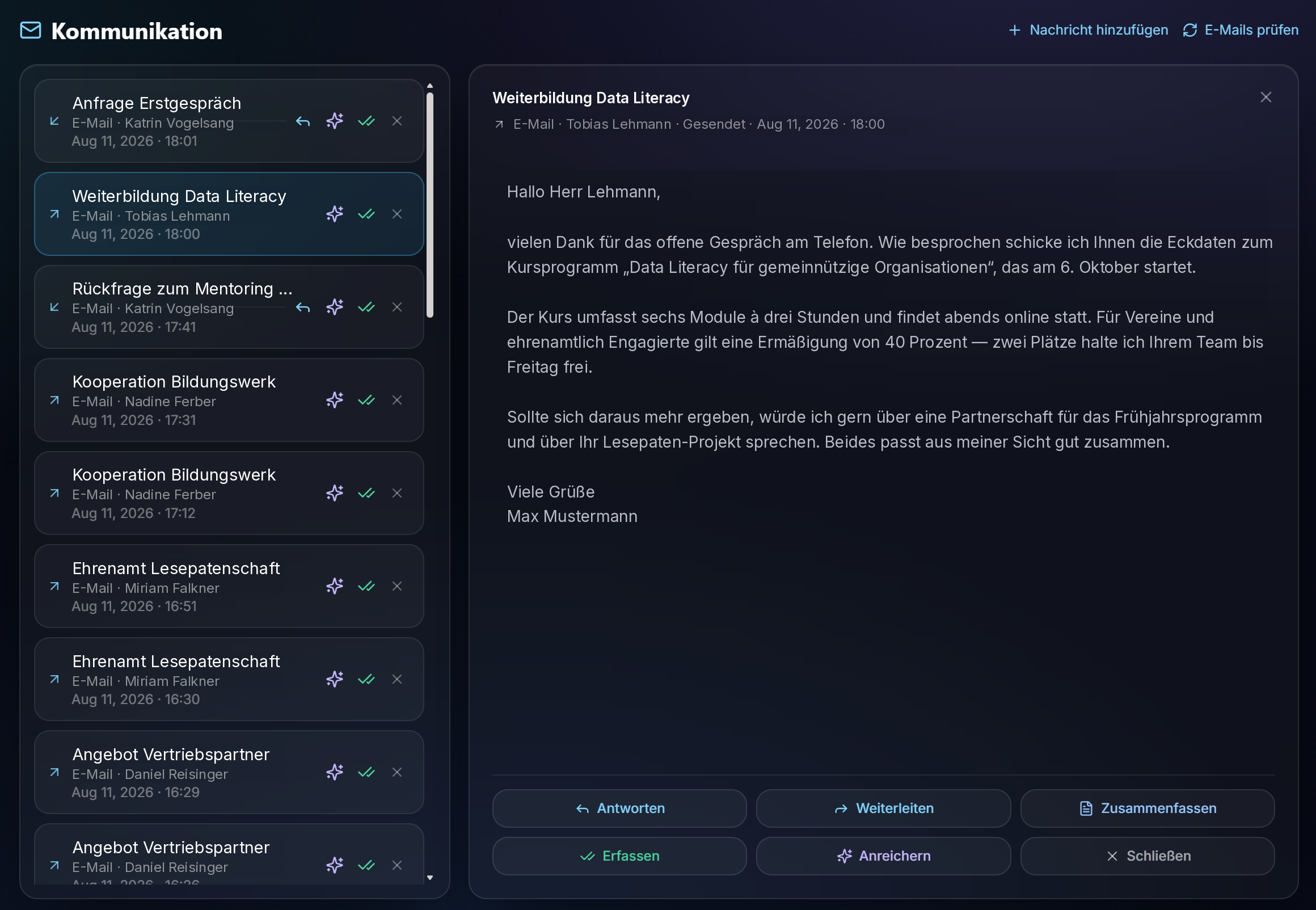
- Unter Kommunikation erscheinen Nachrichten mit Ihren Kontakten.
- Öffnen Sie eine Nachricht: Der Text wird geladen und angezeigt.
Bleibt die Liste leer, ist die Verbindung meist trotzdem in Ordnung — siehe unten.
Grenzen & gut zu wissen#
- Nur Nachrichten mit hinterlegten Kontakten. Philora ordnet über die E-Mail-Adresse zu. Ist bei einem Kontakt keine Adresse hinterlegt, taucht dessen Mail nicht auf. Das ist der häufigste Grund für eine leere Liste.
- Nur ein begrenzter Zeitraum wird durchsucht, nicht Ihr gesamtes Archiv.
- Inhalte werden nie dauerhaft gespeichert — dauerhaft bleibt nur der Verlaufseintrag.
- Ein Postfach zur Zeit. Wer Outlook über Microsoft verbunden hat, braucht IMAP nicht zusätzlich.
- Landen Ihre Mails im Spam? Dann betrifft Sie DKIM — allerdings nur bei einer eigenen Domain.
Wenn es nicht klappt#
| Was Sie sehen | Woran es liegt | Was hilft |
|---|---|---|
| „Verbindung nicht möglich." | In den meisten Fällen: normales Kontopasswort statt App-Passwort | App-Passwort beim Anbieter erzeugen und dieses eintragen |
| Weiterhin „Verbindung nicht möglich" | Falsche Server-Adresse oder IMAP nicht freigeschaltet | Server-Adresse in der Anbieter-Hilfe prüfen; IMAP im Konto aktivieren |
| Verbindung steht, aber keine Nachrichten | Bei Ihren Kontakten sind keine E-Mail-Adressen hinterlegt | Adressen bei den Kontakten ergänzen, dann „E-Mails prüfen" |
| Nur alte Nachrichten fehlen | Der Suchzeitraum reicht nicht so weit zurück | Ist so gewollt — ältere Mails bleiben unberücksichtigt |
| Beim Öffnen einer alten Mail bleibt der Text leer | Die Nachricht ist nicht mehr im Postfach (gelöscht oder in einen Ordner verschoben, auf den kein Zugriff besteht) | Auf „Erneut laden" tippen. Bleibt es leer, existiert die Nachricht nicht mehr — Philora hat bewusst keine Kopie |
| GMX/web.de: Passwort wird abgelehnt, obwohl es stimmt | Sie verwenden ein App-Passwort, das für eine andere Anwendung erzeugt wurde | Ein neues, eigenes App-Passwort für Philora erzeugen |
Verwandte Funktionen#
- Welche Verbindung passt zu mir?
- Kommunikation & Postfach · E-Mail mit KI entwerfen
- DKIM — damit Ihre Mails ankommen
- Einladungen senden (SMTP)
Zuletzt aktualisiert: 2026-08-14