Kontakte & Beziehungspflege
Visitenkarte scannen
Kurz gesagt: Karte fotografieren, Felder werden vorausgefüllt. Das Foto verlässt Ihr Gerät dabei nie.
Warum#
Nach einer Veranstaltung liegen fünf Visitenkarten in der Tasche, und abtippen wird man sie nie. Genau da beginnt der Verlust: Der Kontakt, den Sie nicht erfassen, existiert in einer Woche nicht mehr. Zehn Sekunden Foto sind der Unterschied.
Was es ist#
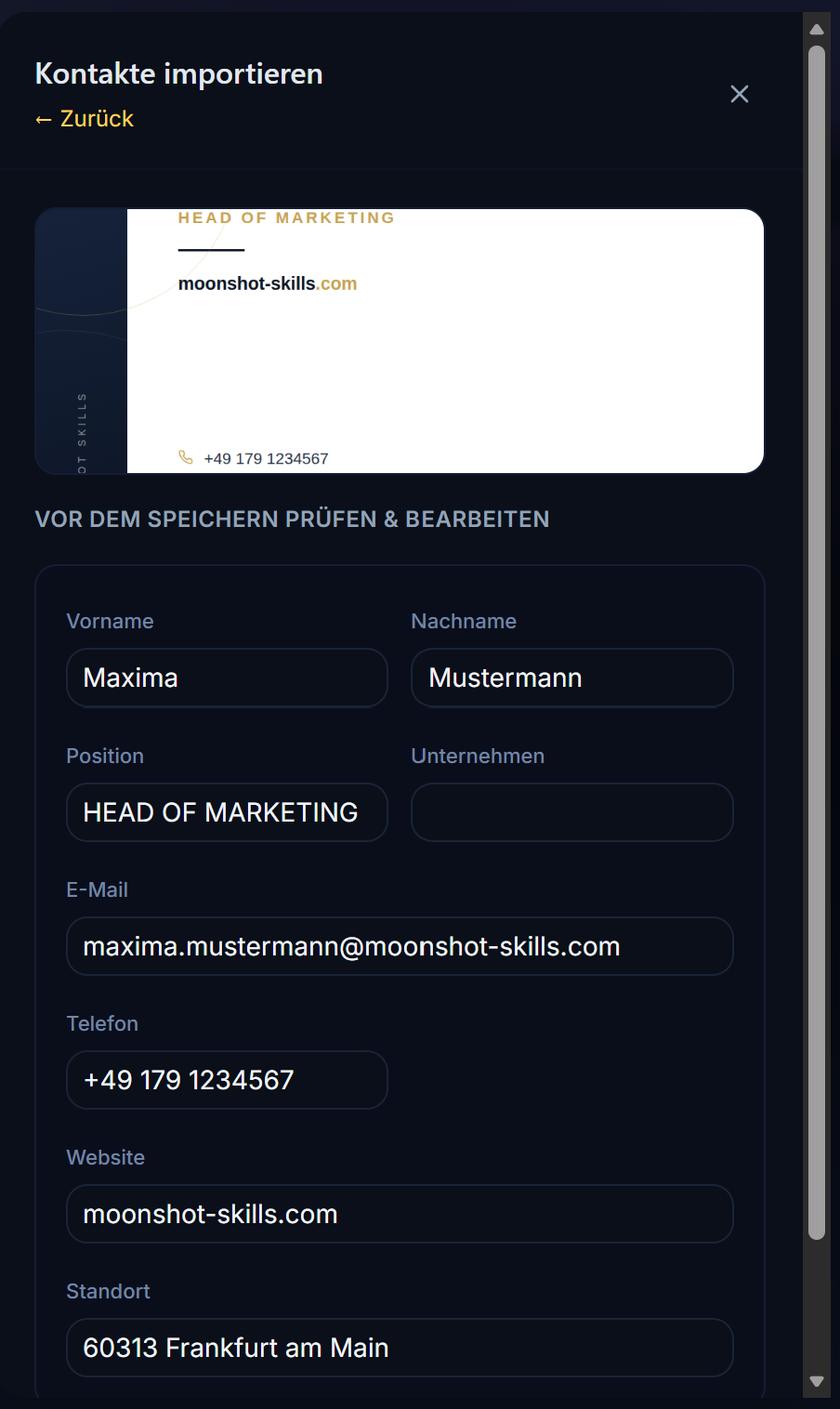
Sie fotografieren eine Visitenkarte, Philora liest den Text und schlägt Name, Firma, Rolle, E-Mail, Telefon und Website vor. Sie prüfen und speichern.
Die Texterkennung läuft vollständig in Ihrem Browser, auf Ihrem Gerät. Das Kartenbild wird weder hochgeladen noch an eine KI übermittelt. Es entsteht keine Kopie auf dem Server — Philora sieht nur die Felder, die Sie am Ende speichern.
Voraussetzungen#
Nur die Kamera-Erlaubnis Ihres Browsers. Sie wird beim ersten Mal abgefragt. Alternativ können Sie ein vorhandenes Foto auswählen.
Schritt für Schritt#
- Öffnen Sie Kontakte → neuen Kontakt anlegen → Visitenkarte scannen.
- Erlauben Sie den Kamerazugriff, wenn der Browser fragt.
- Fotografieren Sie die Karte — möglichst gerade, gleichmäßig ausgeleuchtet, formatfüllend.
- Prüfen Sie die erkannten Felder und korrigieren Sie, was danebenliegt.
- Speichern.
Woran Sie merken, dass es funktioniert#
Nach der Aufnahme stehen die erkannten Angaben in den Feldern. Erkennt Philora nichts Verwertbares, meldet es das offen — dann tippen Sie ab oder fotografieren erneut.
Grenzen & gut zu wissen#
- Texterkennung ist nie perfekt. Prüfen Sie besonders E-Mail-Adressen und Telefonnummern — ein falscher Buchstabe macht sie unbrauchbar.
- Schwierig sind: stark gestaltete Karten, heller Text auf dunklem Grund, Handschrift, Hochglanz mit Spiegelungen, sehr kleine Schrift.
- Deutsch und Englisch werden erkannt.
- Der erste Scan dauert etwas länger — die Erkennung wird einmalig geladen.
- Kein Netz nötig. Die Erkennung läuft lokal.
Wenn es nicht klappt#
| Was Sie sehen | Woran es liegt | Was hilft |
|---|---|---|
| Kamera startet nicht | Erlaubnis verweigert | Kamerazugriff in den Browser-Einstellungen erlauben; alternativ Foto aus der Galerie wählen |
| „Karte nicht lesbar" | Zu dunkel, schräg oder unscharf | Mehr Licht, gerade von oben, Karte formatfüllend |
| Felder falsch zugeordnet | Ungewöhnliches Kartenlayout | Von Hand korrigieren — die erkannten Werte sind nur ein Vorschlag |
Verwandte Funktionen#
Zuletzt aktualisiert: 2026-08-14